

Combien de mémoire vive choisir selon son usage
Sommaire7 sections
Un ordinateur qui ralentit dès qu'on ouvre un deuxième logiciel, sur un processeur récent, manque souvent tout simplement de mémoire vive. La bonne quantité dépend entièrement de l'usage : une machine pour la navigation et le courrier se contente de bien moins qu'un poste de montage vidéo, et ajouter de la mémoire n'a d'intérêt que si c'est réellement ce qui manque.
Ce que fait la mémoire vive, en clair
La mémoire vive, ou RAM, stocke temporairement ce que l'ordinateur utilise à l'instant : les programmes ouverts, les onglets d'un navigateur, les documents en cours d'édition. Elle se vide à chaque extinction, contrairement au disque qui garde les données en permanence. Plus il y a de mémoire disponible, plus l'ordinateur peut garder de choses ouvertes en même temps sans devoir aller chercher des données sur le disque, une opération bien plus lente que d'y accéder directement en mémoire.
Les paliers selon l'usage
Pour de la navigation et de la bureautique, du courrier électronique et quelques documents, 8 gigaoctets restent utilisables mais 16 gigaoctets offrent un vrai confort, surtout avec un navigateur moderne qui ouvre facilement une vingtaine d'onglets. Pour de la retouche photo avec des logiciels comme ceux qui manipulent des fichiers de grande taille, 16 gigaoctets constituent un minimum raisonnable, et 32 gigaoctets évitent les ralentissements sur de gros montages d'images. Pour du montage vidéo, un usage particulièrement gourmand en mémoire à cause des fichiers volumineux manipulés en continu, 32 gigaoctets sont un bon point de départ, avec un intérêt réel à monter davantage sur des projets en haute définition. Pour le jeu, 16 gigaoctets suffisent largement pour la grande majorité des titres actuels, 32 n'apportant un gain sensible que sur des configurations très spécifiques ou en cas d'utilisation simultanée d'un jeu et d'un logiciel de streaming.
Ce qui se passe quand la mémoire manque
Quand la mémoire vive est saturée, le système utilise une partie du disque comme mémoire de secours, un mécanisme appelé fichier d'échange. Cette solution fonctionne mais elle est nettement plus lente qu'une vraie mémoire vive, surtout sur un disque dur mécanique. Les symptômes typiques : l'ordinateur devient saccadé en passant d'une fenêtre à l'autre, le curseur de la souris se fige quelques secondes, un logiciel met un temps anormal à répondre après un clic. Sur un SSD, le ralentissement est moins brutal que sur un disque dur mécanique, mais il reste net.
Voir sa consommation de mémoire sous Windows
Le gestionnaire des tâches, accessible par un clic droit sur la barre des tâches ou par le raccourci Ctrl, Maj et Échap, affiche dans son onglet Performance la quantité de mémoire utilisée et disponible en temps réel. L'onglet Processus détaille quel logiciel consomme quoi, utile pour repérer un programme qui utilise beaucoup plus de mémoire que prévu. Une consommation qui reste proche du maximum en usage normal, même sans logiciel lourd ouvert, est un bon indicateur qu'un ajout de mémoire apporterait un vrai bénéfice.
Ajouter de la mémoire : ce qu'il faut savoir avant d'acheter
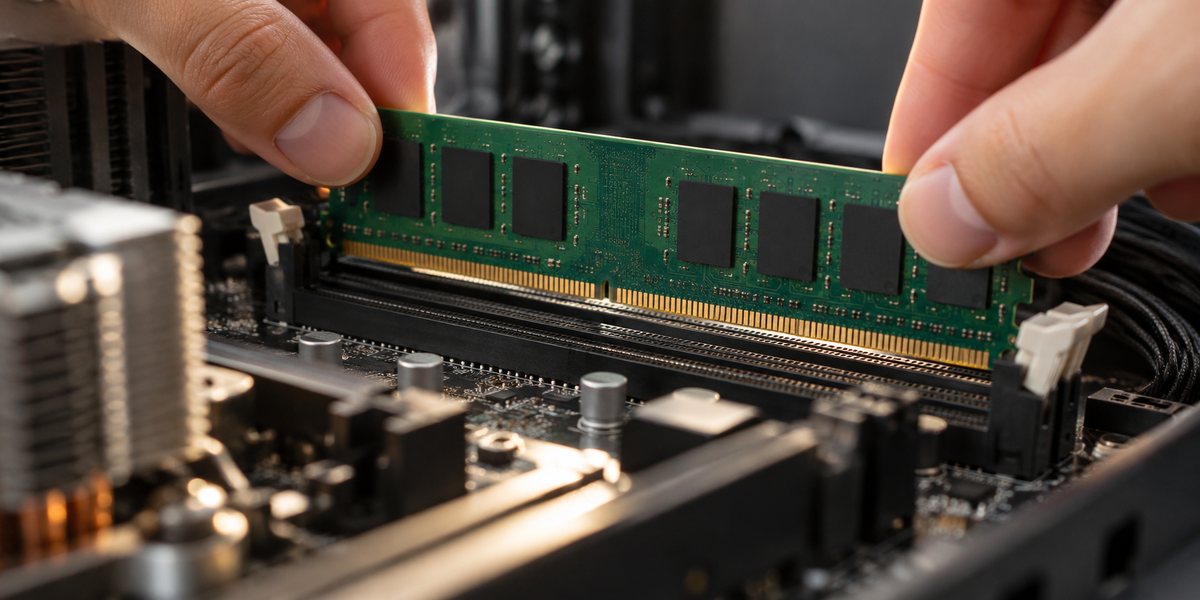
Sur un PC de bureau et sur beaucoup de portables encore réparables, la mémoire se présente sous forme de barrettes insérées dans des emplacements dédiés sur la carte mère. S'il reste un emplacement libre, ajouter une barrette supplémentaire suffit. S'ils sont tous occupés, il faut remplacer des barrettes existantes par des modèles de plus grande capacité.
Sur beaucoup de portables fins et légers, en revanche, la mémoire est soudée directement sur la carte mère à la fabrication, sans emplacement accessible : sur ces machines, la quantité de mémoire installée à l'achat est définitive, et c'est un critère à vérifier avant de choisir un modèle si l'on pense en avoir besoin plus tard.
Le double canal, un détail qui compte
Installer deux barrettes de capacité identique plutôt qu'une seule barrette de capacité équivalente améliore les performances, parce que le processeur peut alors accéder à la mémoire par deux canaux en parallèle plutôt qu'un seul. Ce fonctionnement, appelé double canal, se configure automatiquement dès que deux barrettes compatibles sont installées dans les bons emplacements, généralement identifiés par une couleur ou un marquage sur la carte mère. La documentation de la carte mère ou du portable précise quels emplacements associer pour activer ce mode.
Vérifier avant d'ouvrir la machine
Sur un portable, retirer la trappe du fond suffit généralement pour accéder aux emplacements mémoire, quand ils existent, sans toucher au reste de l'appareil. Une manipulation simple, à condition de couper l'alimentation et de retirer la batterie si elle se déconnecte facilement. Sur un PC de bureau, les emplacements mémoire sont visibles dès l'ouverture du boîtier, alignés à côté du processeur, et le remplacement ou l'ajout d'une barrette prend quelques minutes une fois le boîtier ouvert.
Un utilitaire d'information système, souvent gratuit et disponible en quelques recherches, affiche le nombre d'emplacements présents sur la carte mère, ceux qui sont déjà occupés et le type exact de mémoire accepté. Cette vérification, faite avant l'achat, évite de découvrir une fois la barrette en main qu'aucun emplacement n'est disponible ou que le format ne correspond pas à la machine.
Résumer cet article avec :
Partager :