

Passer à un SSD : formats, capacité et clonage du disque
Sommaire6 sections
Un ordinateur qui met deux minutes à démarrer et qui reste poussif dès qu'on ouvre trois fenêtres a souvent un seul coupable : le disque dur mécanique d'origine. Remplacer ce disque par un SSD (une mémoire à base de puces, sans pièce mobile) transforme une machine de cinq ou six ans sans toucher au processeur ni à la mémoire vive. C'est l'une des rares opérations qui redonne autant de réactivité pour un budget aussi limité.
Le gain se sent dès l'allumage : un démarrage qui passait de deux minutes à moins de vingt secondes, des logiciels qui s'ouvrent d'un clic plutôt qu'après un temps de chargement visible, un système qui reste fluide même avec plusieurs programmes ouverts en même temps. La différence est plus nette qu'un changement de processeur sur un usage bureautique courant, parce que le disque dur mécanique était, sur une machine ancienne, le frein le plus limitant de l'ensemble.
Les formats de SSD, à vérifier avant l'achat
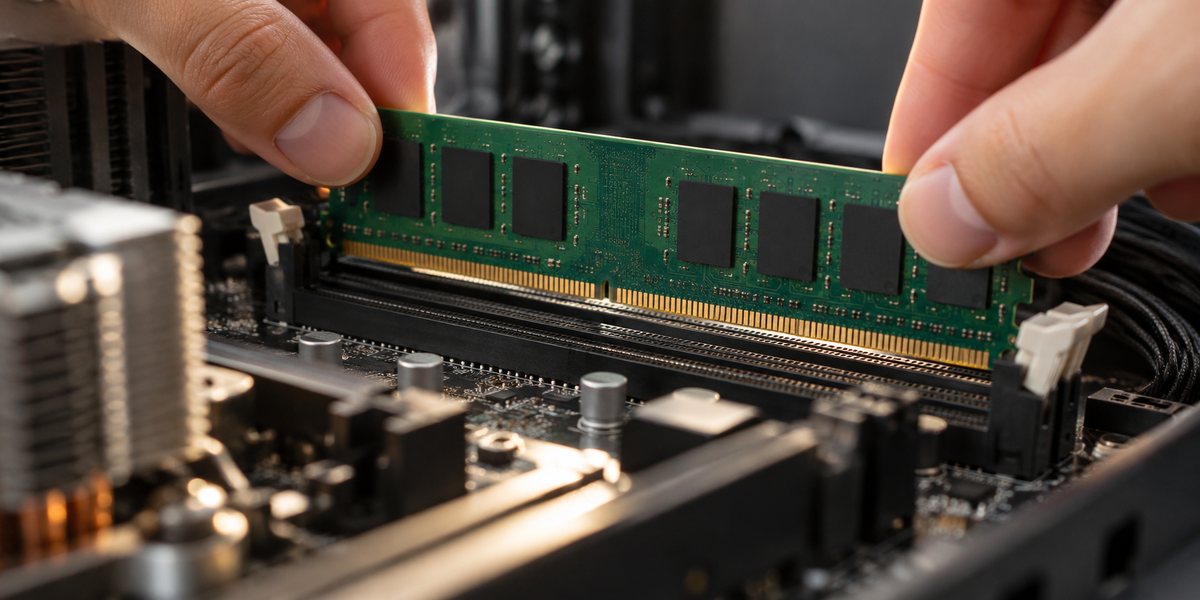
Trois formats coexistent et ne sont pas interchangeables. Le SSD 2,5 pouces au format SATA reprend la taille et le connecteur d'un disque dur classique : c'est le remplacement le plus simple sur un portable qui dispose encore de cette baie. Le M.2 SATA est une petite carte allongée qui se glisse directement sur la carte mère, avec les mêmes performances que le format 2,5 pouces mais un encombrement réduit. Le M.2 NVMe, plus rapide, utilise un connecteur qui ressemble au M.2 SATA mais parle un langage différent avec le processeur ; une carte mère qui n'accepte que le SATA ne fera pas fonctionner un NVMe, même si la carte s'insère physiquement.
Quelle capacité choisir
Pour un usage bureautique et internet avec quelques logiciels, une capacité modeste suffit largement une fois les gros dossiers de photos ou de vidéos déplacés vers un disque externe ou un service en ligne. Pour un usage avec des jeux ou des logiciels professionnels volumineux, une capacité plus généreuse évite de devoir jongler en permanence avec l'espace libre. Le prix au gigaoctet baisse avec la taille du disque, donc viser un peu plus large que le strict nécessaire coûte souvent moins cher à l'usage qu'un modèle trop juste qu'il faudra remplacer plus tôt.
Deux méthodes pour passer au nouveau disque
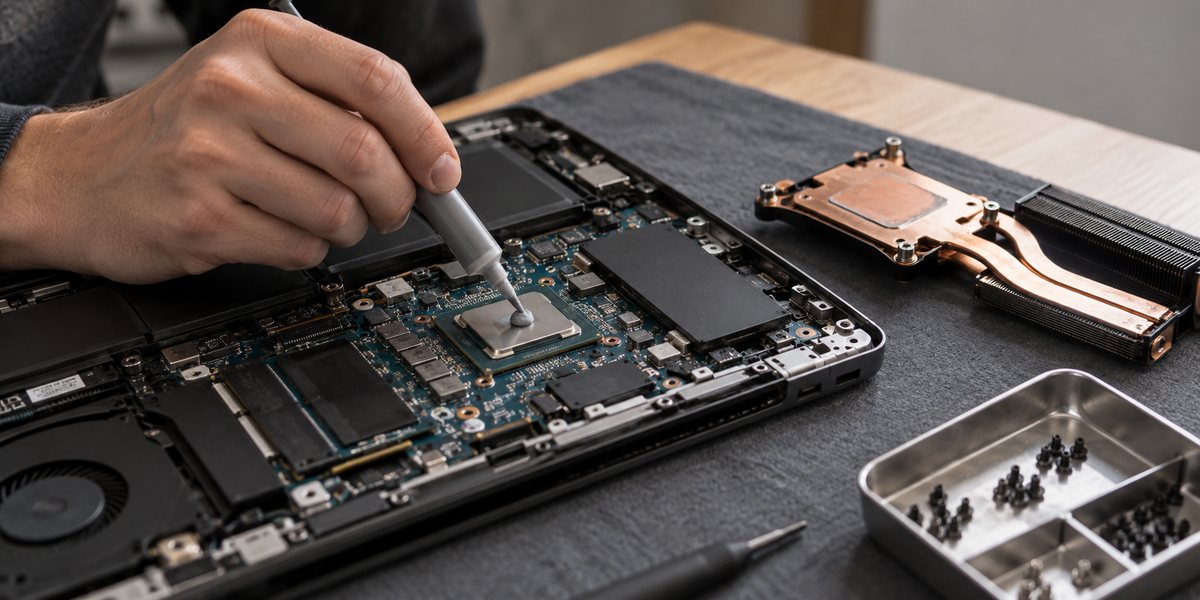
La première consiste à cloner le disque existant : un logiciel de clonage copie intégralement le système, les programmes et les fichiers de l'ancien disque vers le nouveau, secteur par secteur ou fichier par fichier selon l'outil. C'est la méthode la plus rapide à mettre en œuvre, puisqu'il n'y a rien à réinstaller, mais elle recopie aussi les fichiers inutiles, les traces d'anciens logiciels et parfois des lenteurs accumulées avec le temps.
La seconde consiste à réinstaller le système d'exploitation à neuf sur le SSD, puis à réinstaller un à un les logiciels et à recopier les documents personnels depuis une sauvegarde. C'est plus long, mais le résultat est plus propre : pas de résidus d'anciens programmes, pas de pilotes obsolètes, un système qui démarre exactement comme à la sortie d'usine. Pour une machine qui accumule des lenteurs depuis longtemps, cette option vaut souvent le temps investi.
Les précautions avant de toucher au disque
Une sauvegarde complète des documents, photos et fichiers importants, sur un disque externe ou dans le cloud, doit précéder toute opération de clonage ou de réinstallation. Un clonage qui échoue en cours de route, une coupure de courant ou une erreur de manipulation peuvent rendre l'ancien disque illisible sans prévenir.
L'alignement des secteurs du SSD, un réglage technique qui conditionne ses performances réelles, se fait automatiquement avec la plupart des logiciels de clonage récents pensés pour les SSD ; vérifier que l'outil choisi le mentionne explicitement évite d'installer un SSD qui tourne en dessous de ses capacités. Une fois le nouveau disque en place, il faut aussi s'assurer, dans les réglages de démarrage de l'ordinateur, que la machine démarre bien sur le SSD et non plus sur l'ancien disque resté connecté.
Que faire de l'ancien disque
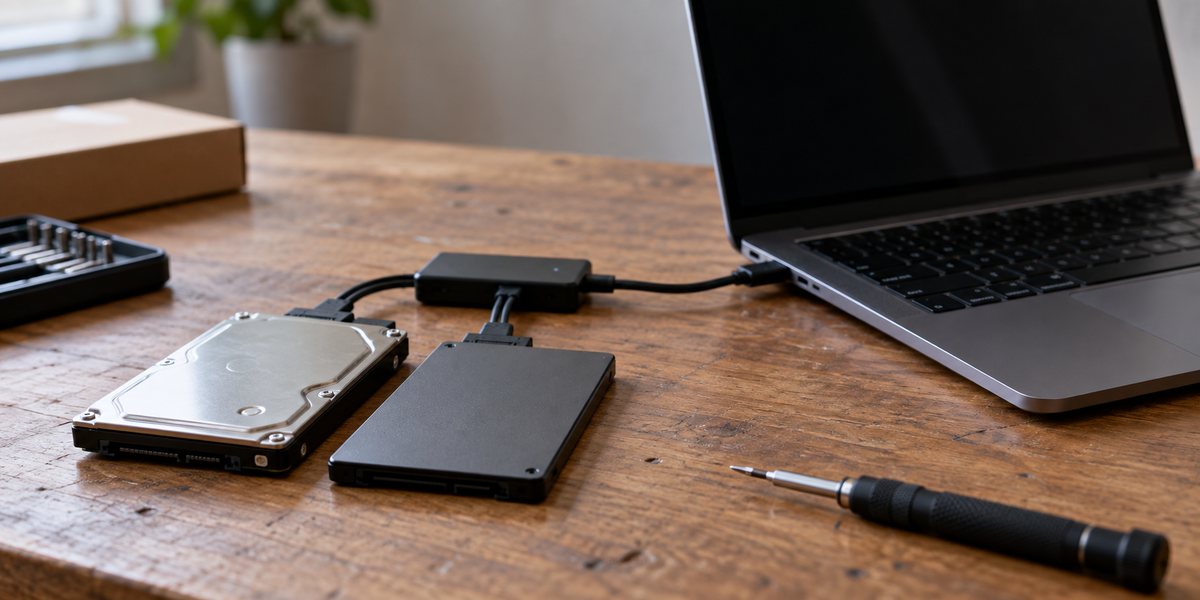
Un disque dur mécanique encore fonctionnel garde de la valeur comme espace de stockage secondaire ou de sauvegarde, une fois placé dans un boîtier externe USB peu coûteux. Avant de le réutiliser, de le donner ou de le recycler, un formatage complet, ou un effacement sécurisé pour les données sensibles, évite qu'un document personnel reste accessible à qui récupère le disque ensuite. Un disque qui montre des signes de faiblesse, des bruits inhabituels ou des erreurs de lecture répétées, mérite d'être mis au rebut dans une filière de recyclage électronique plutôt que réutilisé.
Le cas d'une carte mère qui ne reconnaît pas le NVMe
Certaines cartes mères plus anciennes disposent d'un emplacement M.2 qui accepte physiquement une carte NVMe, sans pour autant en exploiter la vitesse : le disque fonctionne, mais plafonne aux performances d'un SATA classique, faute du bon protocole de communication avec le processeur. Cette limite se vérifie dans la documentation technique de la carte mère, à la ligne qui précise les protocoles supportés par chaque emplacement M.2. Installer un NVMe sur une machine qui ne le gère pas complètement reste sans danger, mais l'écart de prix avec un modèle SATA ne se traduit alors par aucun gain réel.
Sur un très vieux portable qui n'offre ni port M.2 ni baie 2,5 pouces standard, un adaptateur externe en USB permet malgré tout d'utiliser un SSD comme disque de démarrage, avec une perte de vitesse liée au port USB mais un gain qui reste net face à un disque dur mécanique fatigué.
Résumer cet article avec :
Partager :