

Station d'accueil USB-C pour deux écrans : ce qui compte vraiment
Sommaire7 sections
- 01Le port USB-C ne suffit pas à lui seul
- 02Thunderbolt et USB4, la différence qui compte
- 03La limite des Mac d'entrée de gamme sur le nombre d'écrans
- 04La technologie DisplayLink, une solution logicielle
- 05La puissance de charge, un critère à ne pas négliger
- 06Câbles et définitions : ce qui limite deux écrans en 4K
- 07Brancher et régler l'affichage sous Windows
Un port USB-C peut servir à charger un téléphone, transférer des fichiers ou afficher deux écrans externes, selon ce que le fabricant a décidé d'activer derrière la prise. Rien ne le distingue à l'œil d'un port qui ne fait que charger. C'est cette ambiguïté qui pousse tant de gens à acheter une station d'accueil qui ne fonctionne pas comme prévu une fois branchée.
Avant de choisir une station d'accueil pour brancher deux écrans sur un ordinateur portable, mieux vaut connaître quatre points précis : un affichage qui fonctionne du premier coup ou une soirée passée à chercher pourquoi un écran reste noir en dépend directement.
Le port USB-C ne suffit pas à lui seul
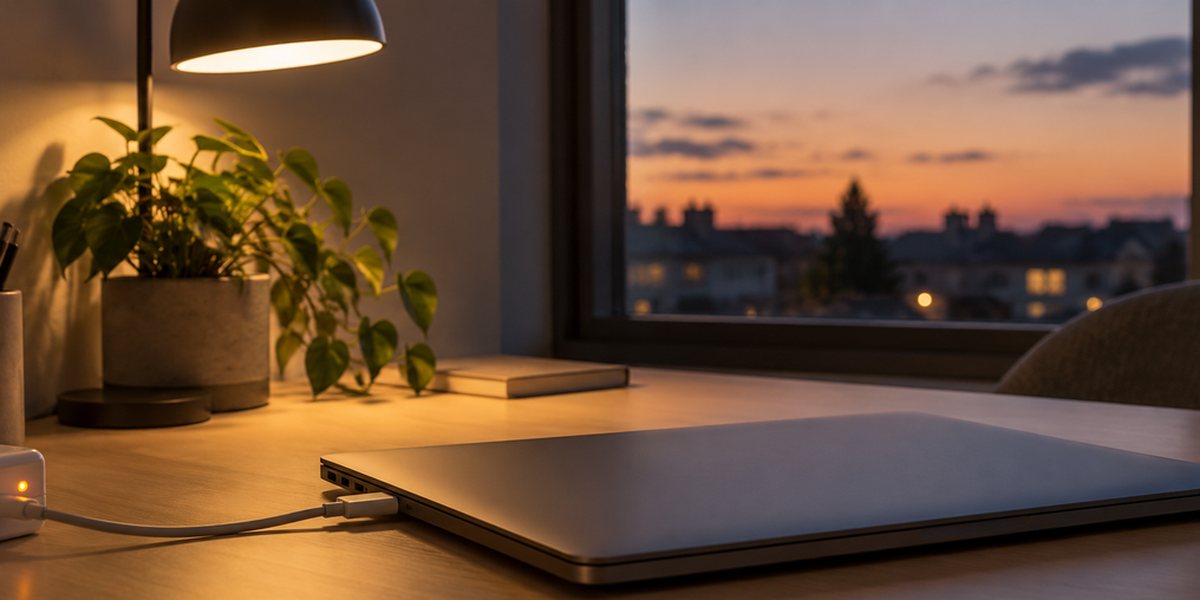
La norme USB-C décrit la forme du connecteur, pas ce qu'il transporte. Un même port peut se limiter aux données, ou en plus gérer l'affichage et la charge, selon les choix du fabricant de l'ordinateur. Deux fonctions comptent particulièrement pour une station d'accueil : le DisplayPort Alt Mode, qui permet de faire passer un signal vidéo par le câble USB-C jusqu'à un écran, et le Power Delivery, qui permet de faire remonter du courant par le même câble pour charger l'ordinateur.
Sans DisplayPort Alt Mode, aucune image ne sortira vers un écran externe branché sur la station, quelle que soit la qualité de celle-ci. Sans Power Delivery suffisant, l'ordinateur peut afficher les écrans mais continuer à se décharger pendant l'utilisation. Ces deux informations figurent en général dans la fiche technique de l'ordinateur, parfois sous des formulations différentes selon la marque.
Thunderbolt et USB4, la différence qui compte
Thunderbolt et USB4 utilisent le même connecteur que l'USB-C, mais garantissent un socle de fonctions bien plus large : affichage vidéo, charge et transfert de données à haut débit sont pris en charge d'office, sans dépendre du bon vouloir du fabricant. Un port Thunderbolt ou USB4 simplifie donc le choix d'une station d'accueil, puisque la compatibilité vidéo et charge est quasiment acquise.
Un port USB-C classique, sans mention Thunderbolt ni USB4, reste possible pour brancher deux écrans, mais demande de vérifier au cas par cas les deux fonctions citées plus haut. Les stations d'accueil Thunderbolt coûtent en général plus cher que les modèles USB-C simples, ce qui se justifie surtout si l'ordinateur en profite pleinement.
La limite des Mac d'entrée de gamme sur le nombre d'écrans
Les Mac équipés des premières générations de puce Apple (M1, M2 sur les modèles de base) affichent nativement un seul écran externe en plus de l'écran intégré, quel que soit le nombre de ports disponibles ou la station d'accueil utilisée. Brancher deux écrans externes sur ces modèles ne fonctionne pas directement : le second reste noir ou se contente de dupliquer le premier selon les cas.
Les puces plus récentes et les versions Pro ou Max lèvent cette limite et gèrent plusieurs écrans externes sans souci particulier. Avant d'investir dans une station d'accueil pour deux écrans sur un Mac, vérifier le modèle exact de puce évite une déception coûteuse.
La technologie DisplayLink, une solution logicielle
Pour contourner ce genre de limite, certaines stations d'accueil intègrent une puce DisplayLink. Le principe change de nature : au lieu d'envoyer un vrai signal vidéo, l'ordinateur transmet des données d'affichage compressées, que la station décode elle-même pour piloter l'écran. Cela permet d'ajouter un ou plusieurs écrans même sur un ordinateur limité côté vidéo native, y compris certains Mac évoqués plus haut.
La contrepartie tient dans l'installation d'un pilote spécifique, à télécharger sur le site de DisplayLink et à maintenir à jour, ainsi qu'une charge de calcul un peu plus lourde pour le processeur de l'ordinateur. Pour de la bureautique et de la navigation, la différence reste peu perceptible. Pour de la vidéo exigeante ou du jeu, une solution DisplayPort ou Thunderbolt native reste préférable quand elle est disponible.
La puissance de charge, un critère à ne pas négliger
Une station d'accueil qui recharge l'ordinateur portable pendant qu'il alimente deux écrans doit fournir une puissance suffisante, exprimée en watts. Un ordinateur portable de bureautique se contente souvent d'une soixantaine de watts, tandis qu'un modèle orienté création ou jeu peut réclamer plus de 90 ou 100 watts pour se recharger correctement en cours d'utilisation.
Une station d'accueil trop juste en puissance peut recharger l'ordinateur lentement, ou simplement ralentir sa décharge sans jamais remonter le niveau de batterie, particulièrement si les deux écrans et plusieurs périphériques tirent sur la même alimentation. Le chiffre à comparer figure sur la fiche technique de la station, sous une mention du type « Power Delivery 90 W » ou équivalent.
Câbles et définitions : ce qui limite deux écrans en 4K
Le câble entre l'ordinateur et la station d'accueil, comme celui entre la station et chaque écran, doit être adapté au débit demandé. Un câble USB-C bas de gamme, prévu pour la charge, peut se révéler incapable de transporter un signal vidéo en haute définition, même s'il rentre physiquement dans le port.
Afficher deux écrans en définition 4K en même temps demande davantage de bande passante qu'un seul écran, ou qu'un écran en définition plus modeste. Selon la station d'accueil et le port de l'ordinateur, certaines configurations limitent alors la fréquence de rafraîchissement d'un des deux écrans, ou imposent une définition légèrement inférieure sur le second. La documentation de la station précise en général les combinaisons possibles, à consulter avant l'achat si les deux écrans doivent tourner en 4K plein régime.
Brancher et régler l'affichage sous Windows
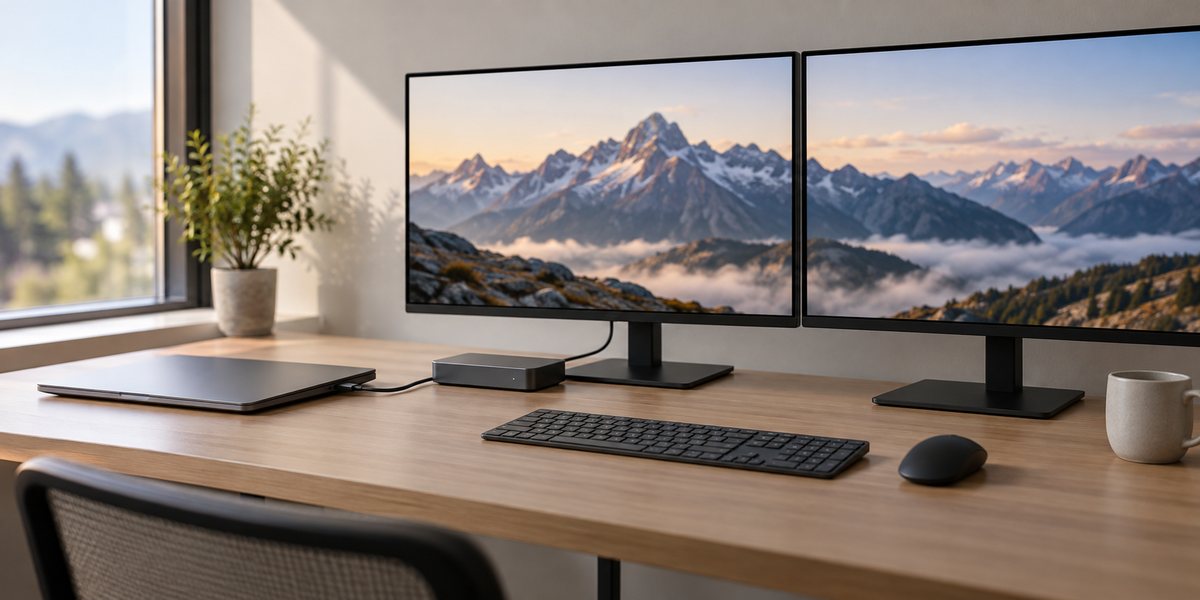
Une fois la station d'accueil reliée aux deux écrans et à l'ordinateur, quelques réglages simples évitent les surprises.
- Brancher d'abord les deux écrans sur la station d'accueil, puis relier la station à l'ordinateur portable.
- Laisser Windows détecter automatiquement les écrans, ce qui prend quelques secondes.
- Ouvrir les paramètres d'affichage (clic droit sur le bureau, puis « Paramètres d'affichage »).
- Vérifier l'ordre des écrans en faisant glisser leurs numéros dans le schéma proposé, pour qu'il corresponde à leur disposition réelle sur le bureau.
- Choisir le mode d'affichage souhaité : étendre le bureau sur les deux écrans, ou dupliquer la même image.
- Ajuster la définition et la fréquence de rafraîchissement de chaque écran individuellement, dans la liste déroulante prévue pour chacun.
Avec ces vérifications faites en amont, une station d'accueil bien choisie transforme un simple câble en poste de travail complet, sans jonglage de câbles à chaque branchement et débranchement de l'ordinateur portable.
Résumer cet article avec :
Partager :